Primeros pasos#
En el menú lateral izquierdo va a encontrar todas las opciones que usted va a poder realizar en el aplicativo de Persey.
Guia visual :


En el menú lateral izquierdo va a encontrar todas las opciones que usted va a poder realizar en el aplicativo de Persey.
Aquí podras guiarte paso a paso para hacer compras de productos
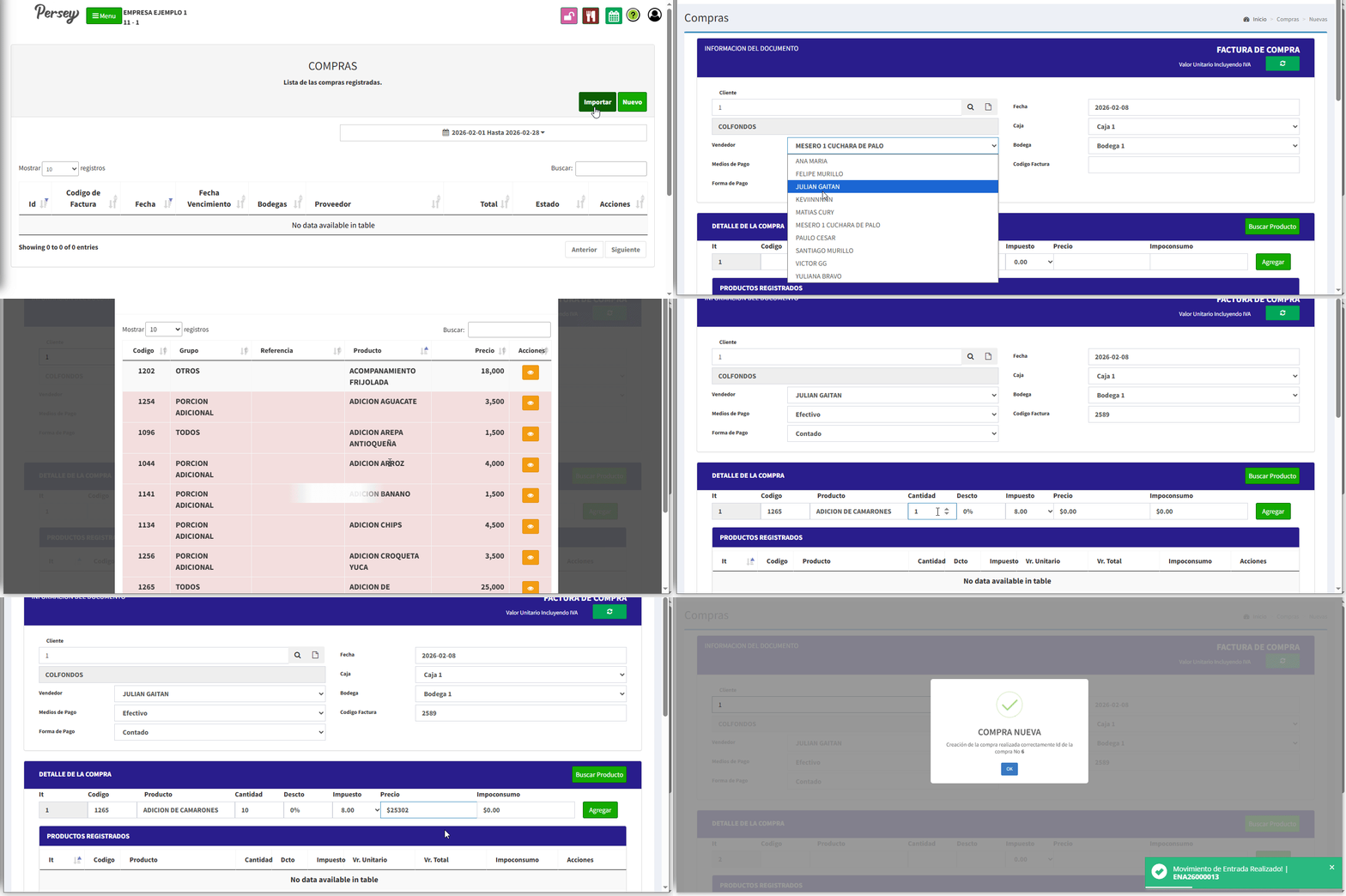
Dirijase en el menú a la opcion de Compras, luego la opcion Comprar
Pulse sobre el botón "Nuevo" en la parte superior derecha, Rellene los campos correspondientes, teniendo en cuenta el ipoconsumo que debe ser menos al valor del producto. Luego de eso proceda a darle "Guardar". Para mas detalle vea el siguiente video
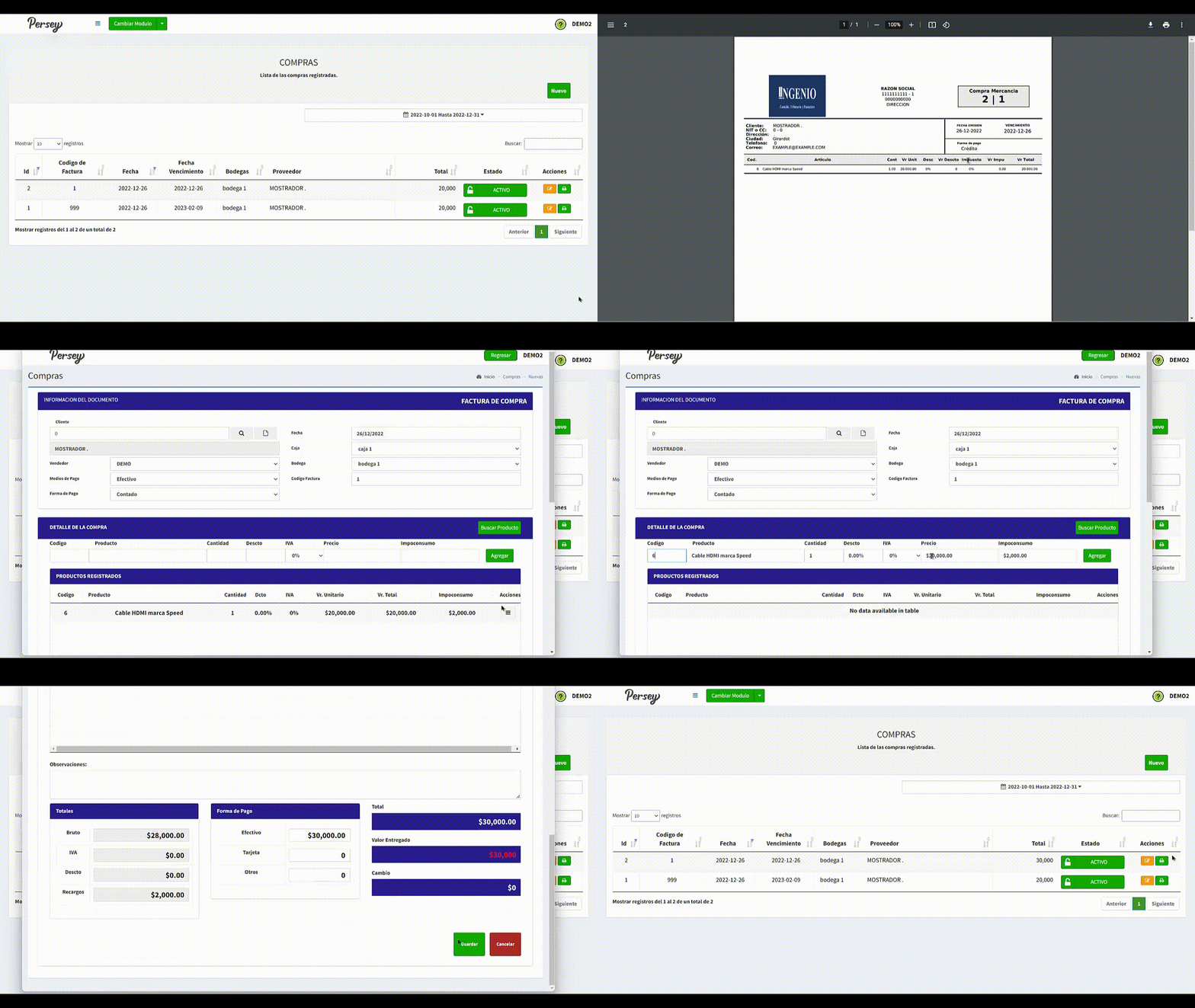
No olvide que usted puede ver en PDF los productos comprados o ajustar su información
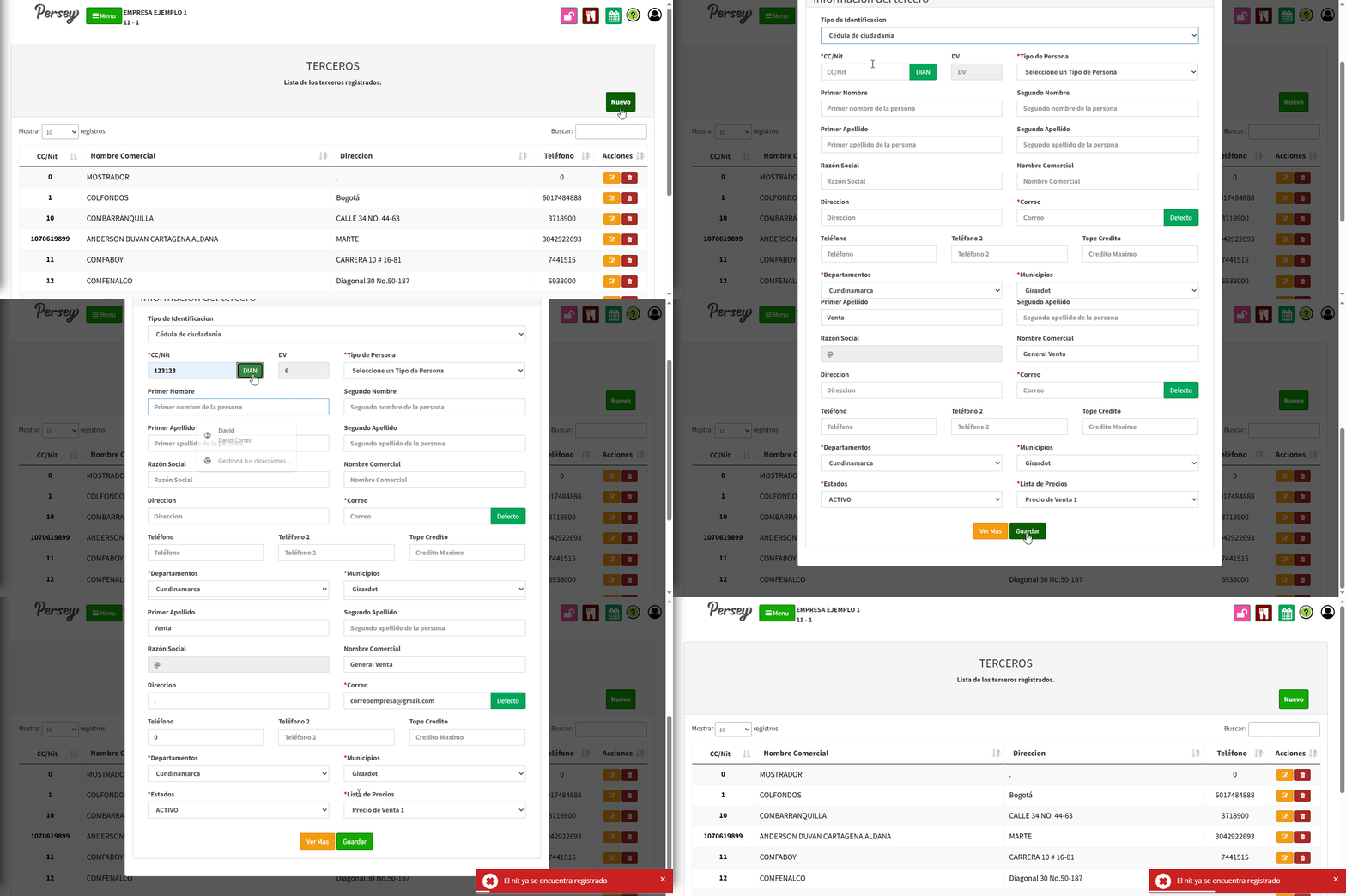
Para agregar un tercero a su empresa debe darle en el boton que dice "NUEVO". Debe diligenciar el formulario con los campos correspondientes de izquierda a derecha, los campos que tienen un asterisco rojo son obligatorios. Cuando complete el formualario debe darle click en el boton que dice "GUARDAR"
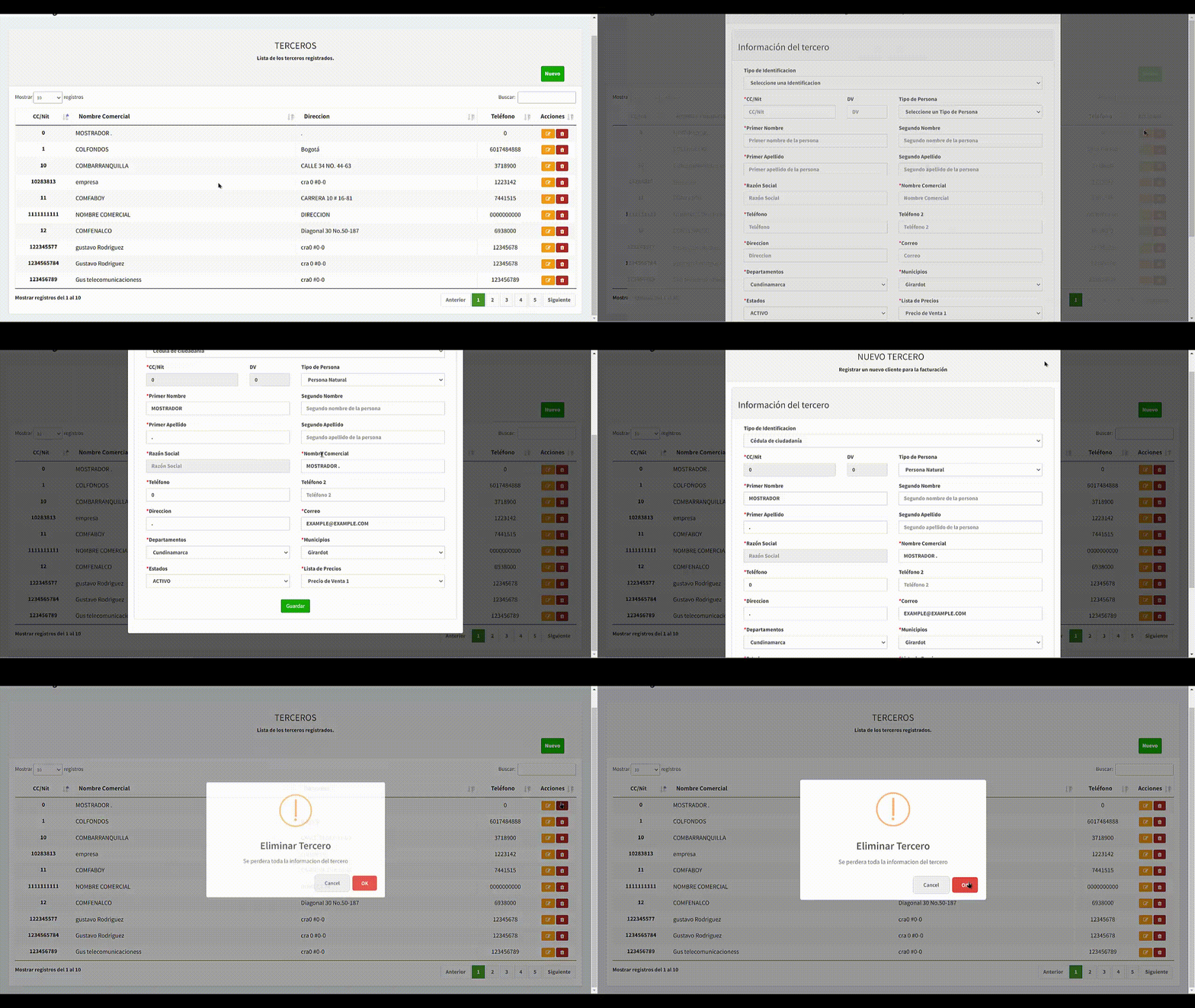
Es de bien saber, que usted tambien tendrá la posibilidad de editar o eliminar un tercero como se observa en el video
Aquí podras guiarte paso a paso como generar reportes para el posterior análisis
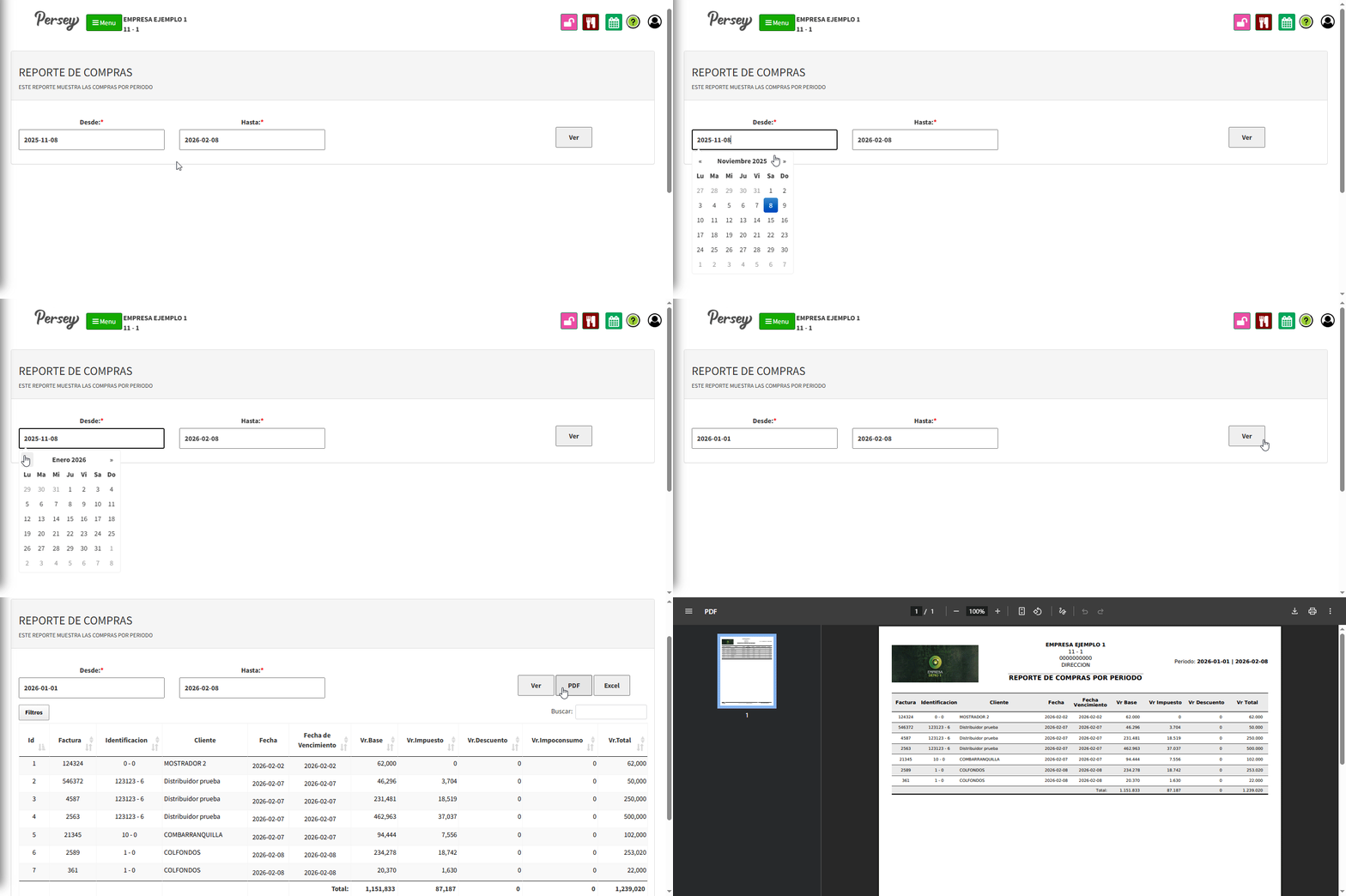
Dirijase hacia la sección de "Reportes" y elija la opción de "Compras por Periodo". elija las fechas sobre las cuales quiere usted ver el reporte y posterior a ello oprima en "Ver"
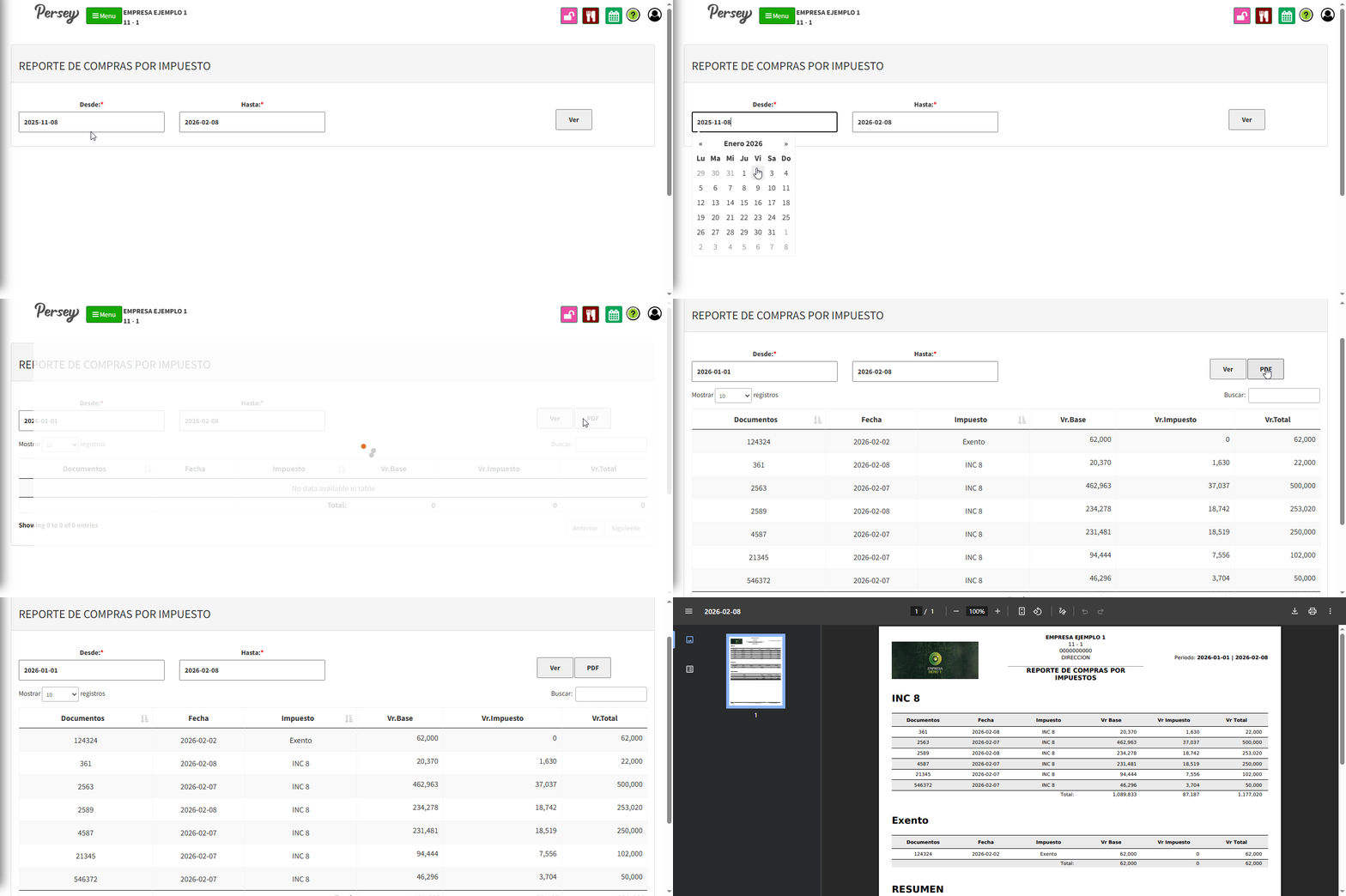
Dirijase hacia la sección de "Reportes" y elija la opción de "Compras por Impuestos". elija las fechas sobre las cuales quiere usted ver el reporte y posterior a ello oprima en "Ver"
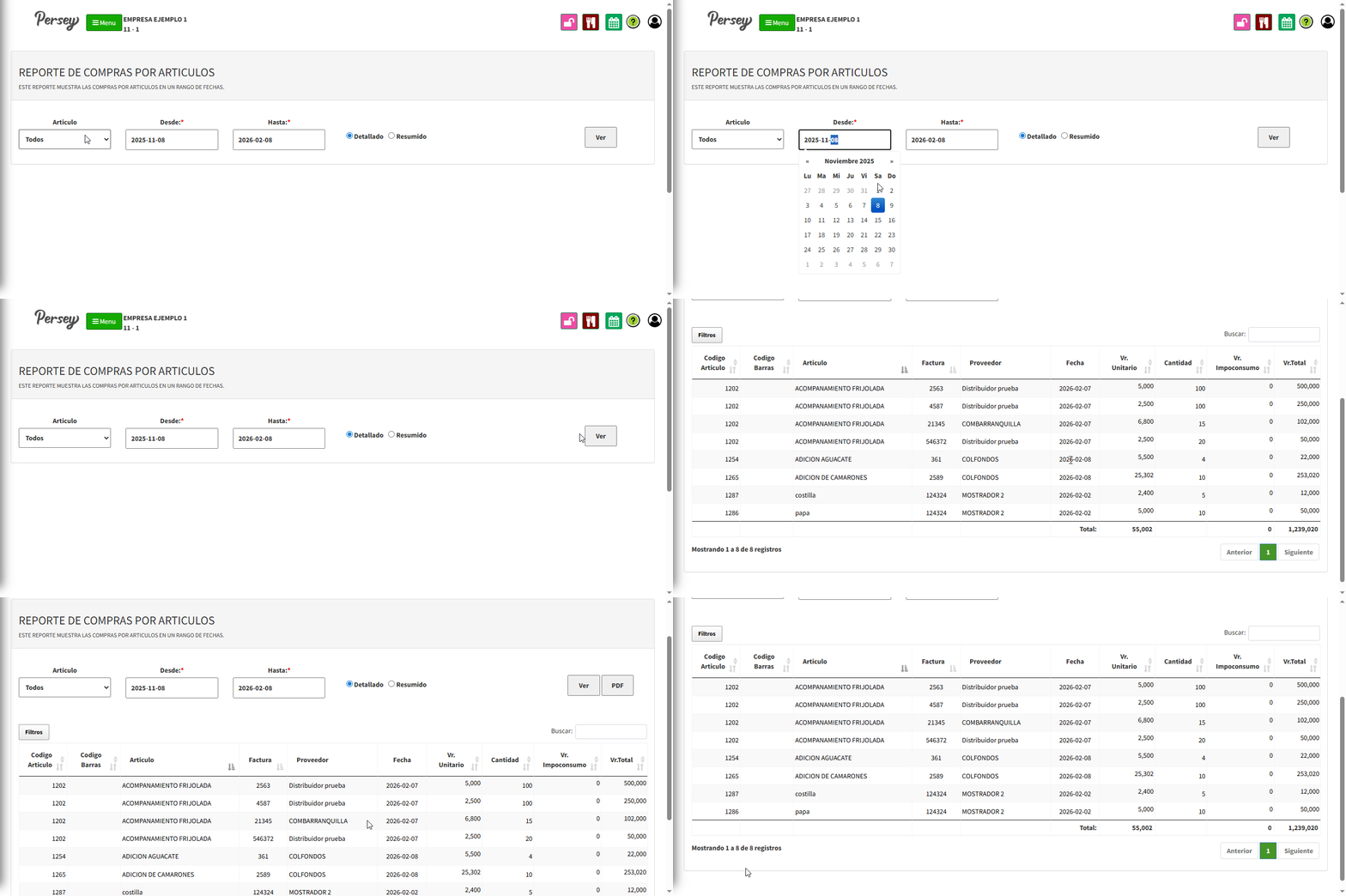
Dirijase hacia la sección de "Reportes" y elija la opción de "Compras por Servicios". elija las fechas sobre las cuales quiere usted ver el reporte y posterior a ello oprima en "Ver"
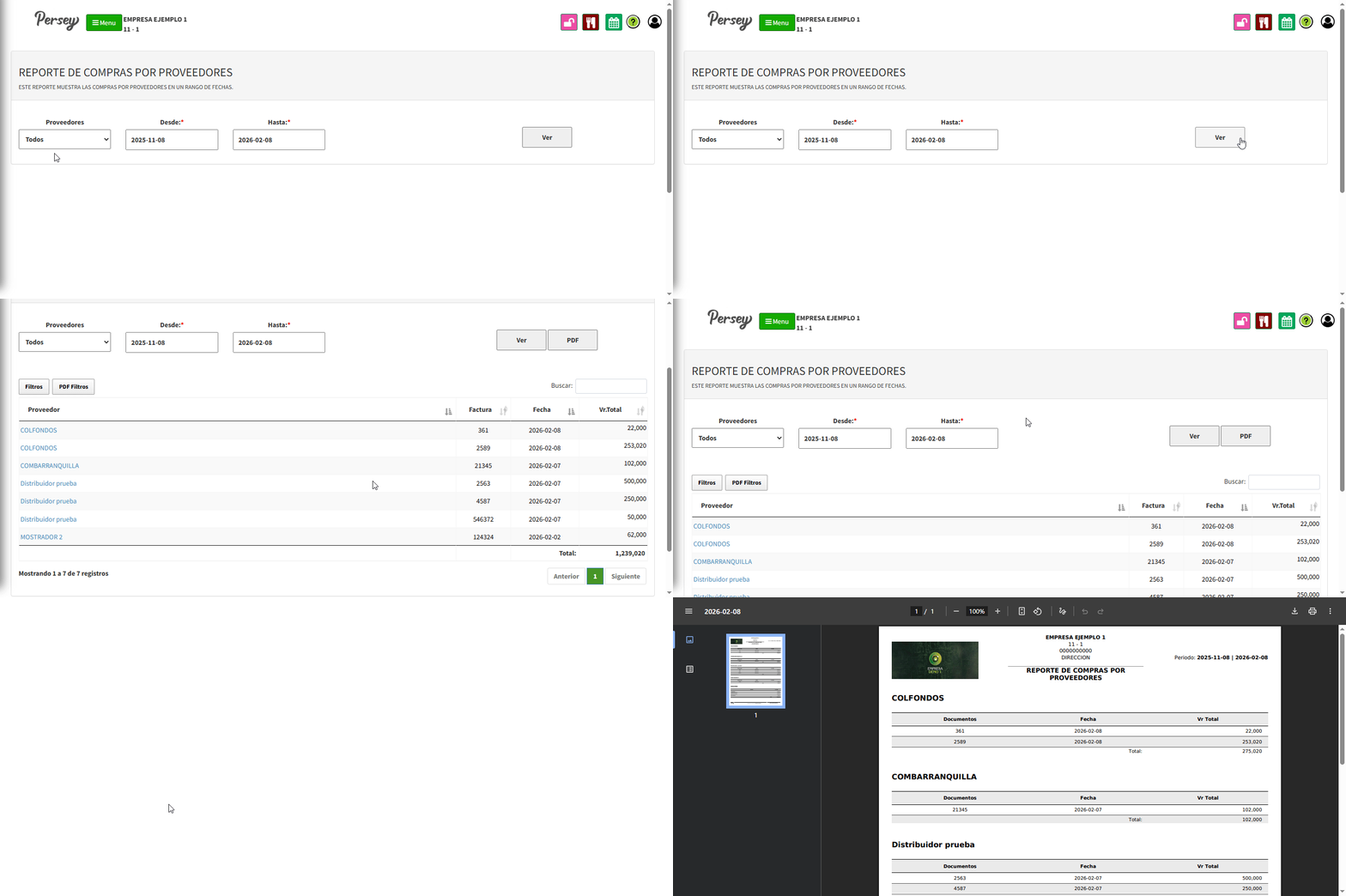
Dirijase hacia la sección de "Reportes" y elija la opción de "Compras por Proveedores". elija las fechas sobre las cuales quiere usted ver el reporte y posterior a ello oprima en "Ver"
Dirijase hacia la sección de "Reportes" y elija la opción de "Reportes de ultimas compras". elija las fechas sobre las cuales quiere usted ver el reporte de compras de un productoy posterior a ello oprima en "Ver"