Primeros pasos#
En el menú lateral izquierdo va a encontrar todas las opciones que usted va a poder realizar en el aplicativo de Persey.
Guia visual :
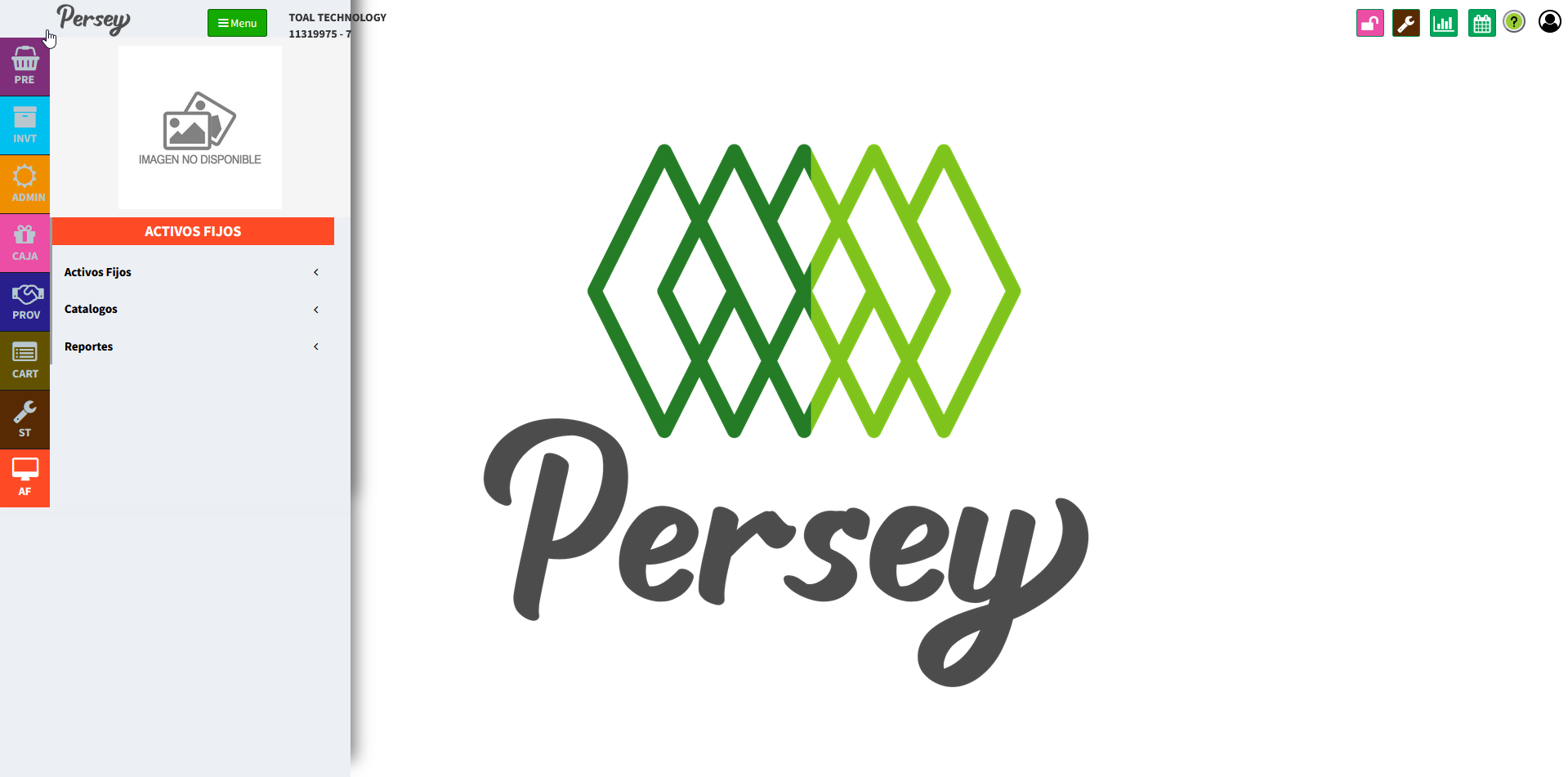

En el menú lateral izquierdo va a encontrar todas las opciones que usted va a poder realizar en el aplicativo de Persey.
Aquí podras guiarte paso a paso para ingresar un nuevo activo
Dirijase en el menú a la opcion de Activos Fijos
Lo primero que haremos es rellenar los campos de "Informacion General Del activo", así como se muestra en el siguiente video:
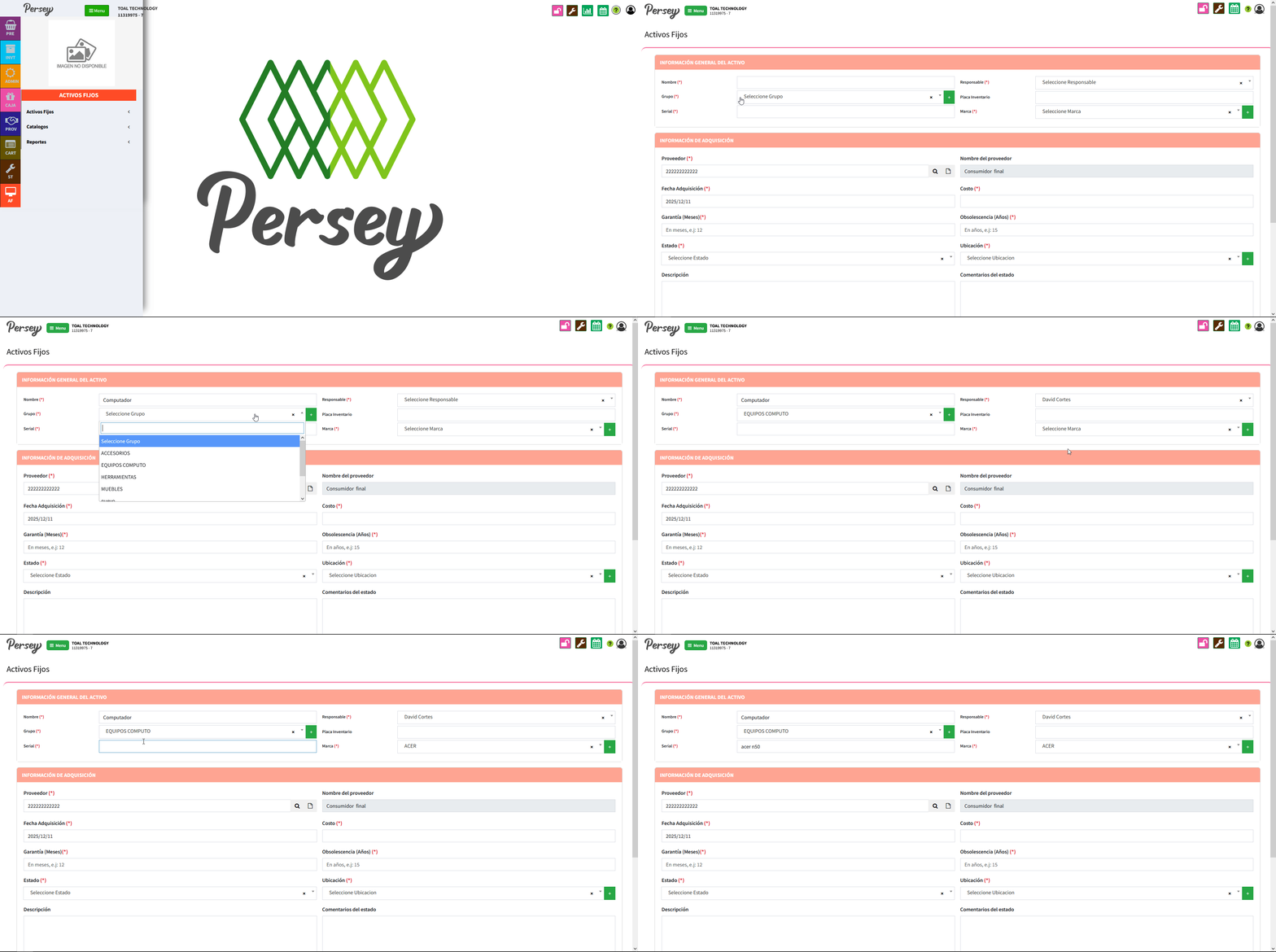
Recordemos que siempre que veamos un boton verde con un + , es porque podemos agregar un nuevo elemento o registro. Así:

Conitnuaremos con toda la informacion de Informacion De Adquisición seleccionamos nuestro proveedor
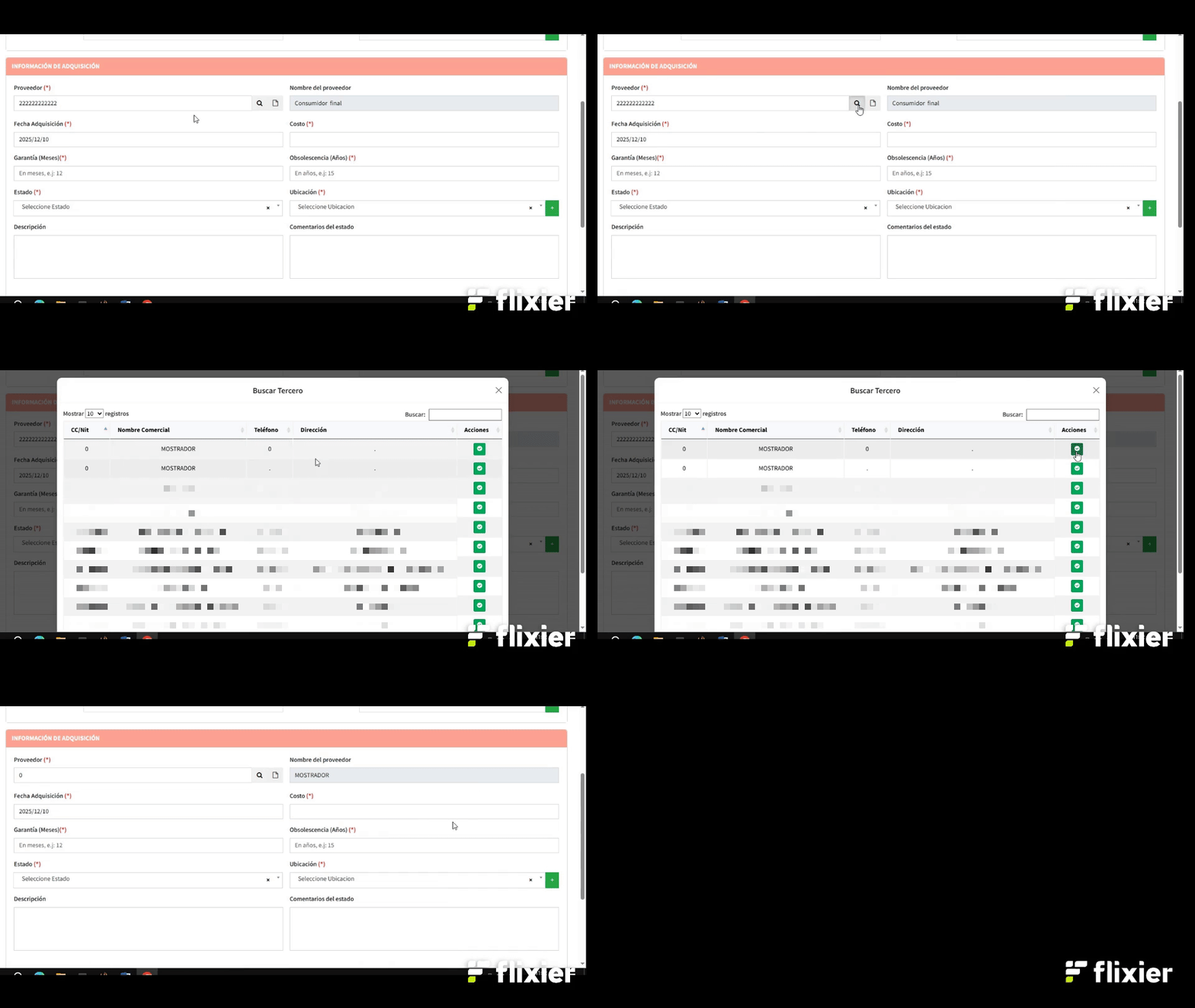
Si usted lo requiere, puede crear un nuevo proveedor rapidamente de la siguiente manera
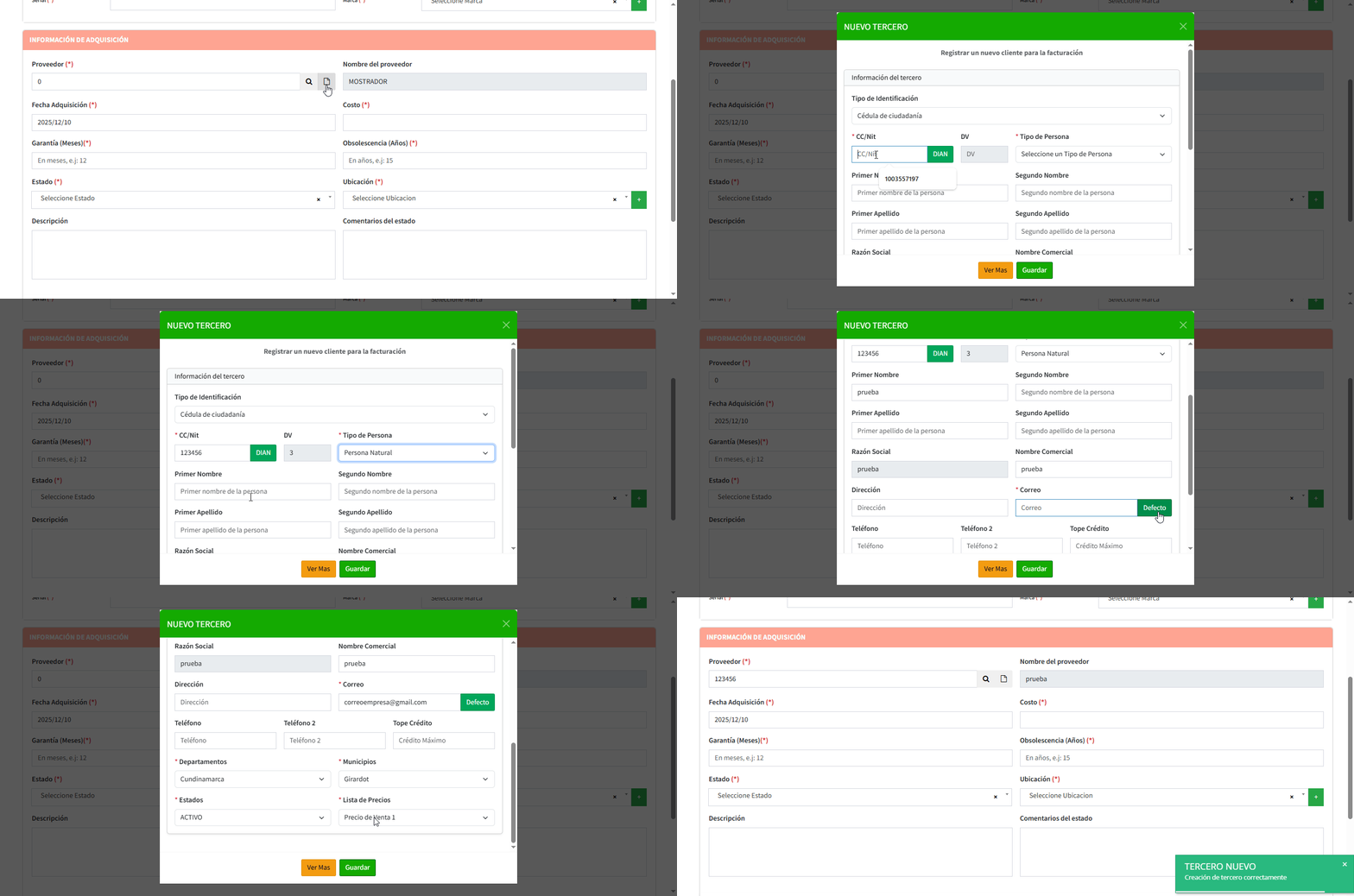
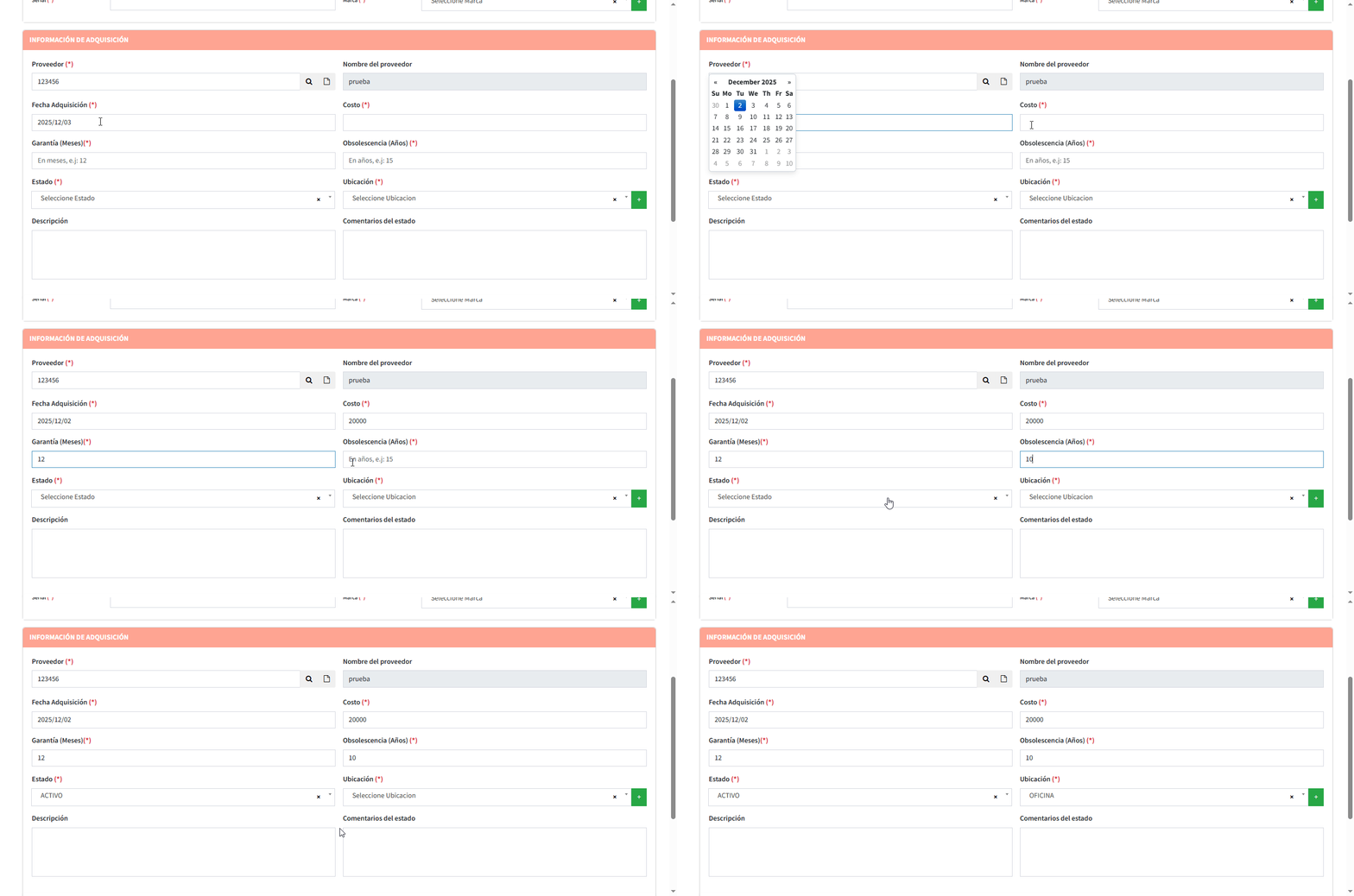
Continuamos llenando los campos de Informacion De Adquisición
Podemos anexar una evidencia si asi se requiere
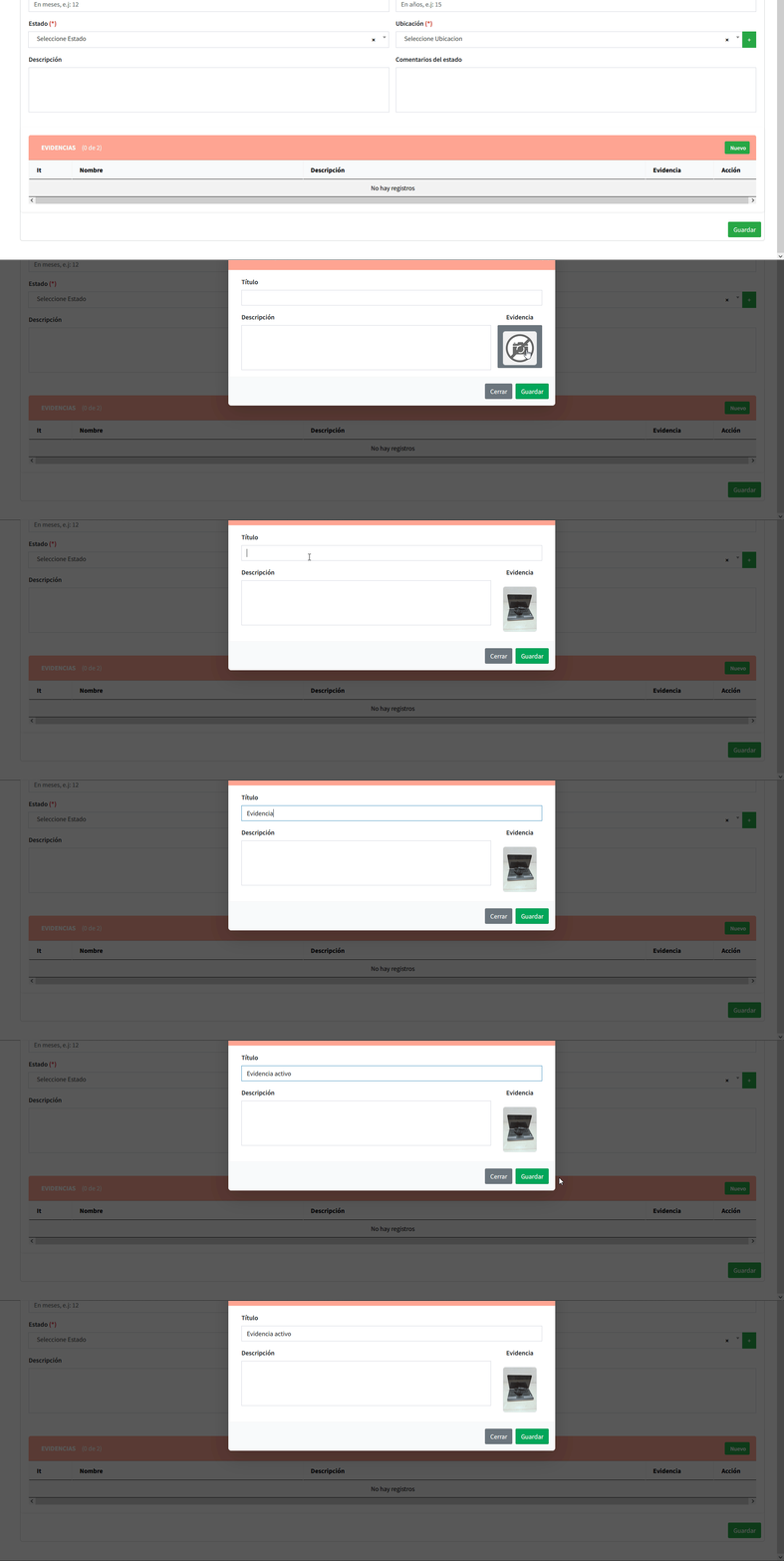
Por ultimo damos click en guardar y asi hemos finalizado con el registro de nuestro servicio tecnico
En esta seccion tendremos en una lista todos aquellos activos fijos que hallamos creado. Podemos crear un filtro por un rango determinado de fechas. Incluso podemos editar dichos activos.

Un catalogo es una lista de ciertos elementos que se utiliza en crear un activo fijo
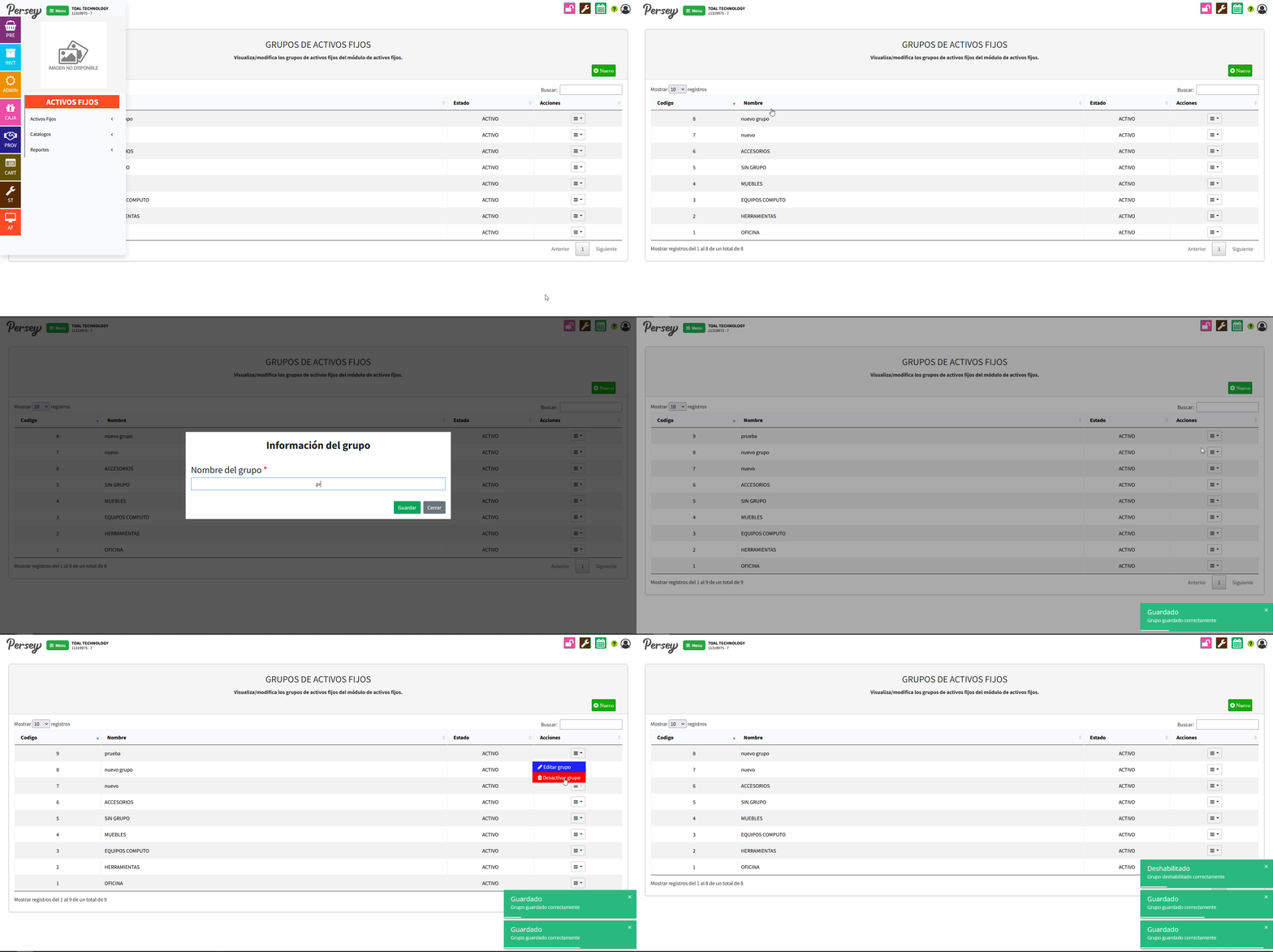
Dirijase hacia la sección de "Catalagos" y elija la opción de "Tecnicos". Allí podrá ver la lista de grupos creados, podrá crear uno nuevo dando click en "Nuevo" o editar uno ya existente dando click en "Editar"
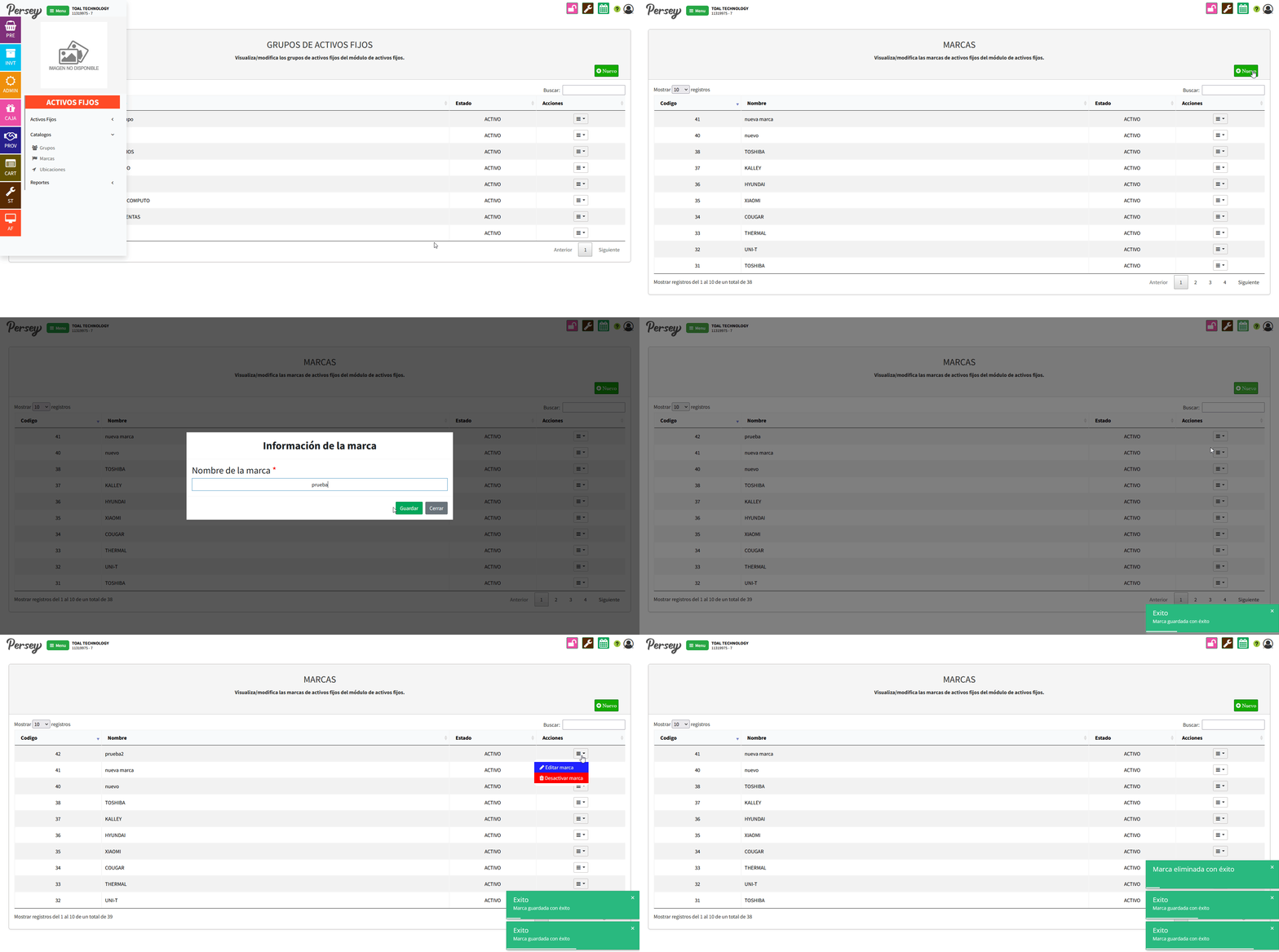
Dirijase hacia la sección de "Catalagos" y elija la opción de "Marcas". Allí podrá ver la lista de los diferentes equipos creados, podrá crear uno nuevo dando click en "Nuevo" o editar uno ya existente dando click en "Editar"
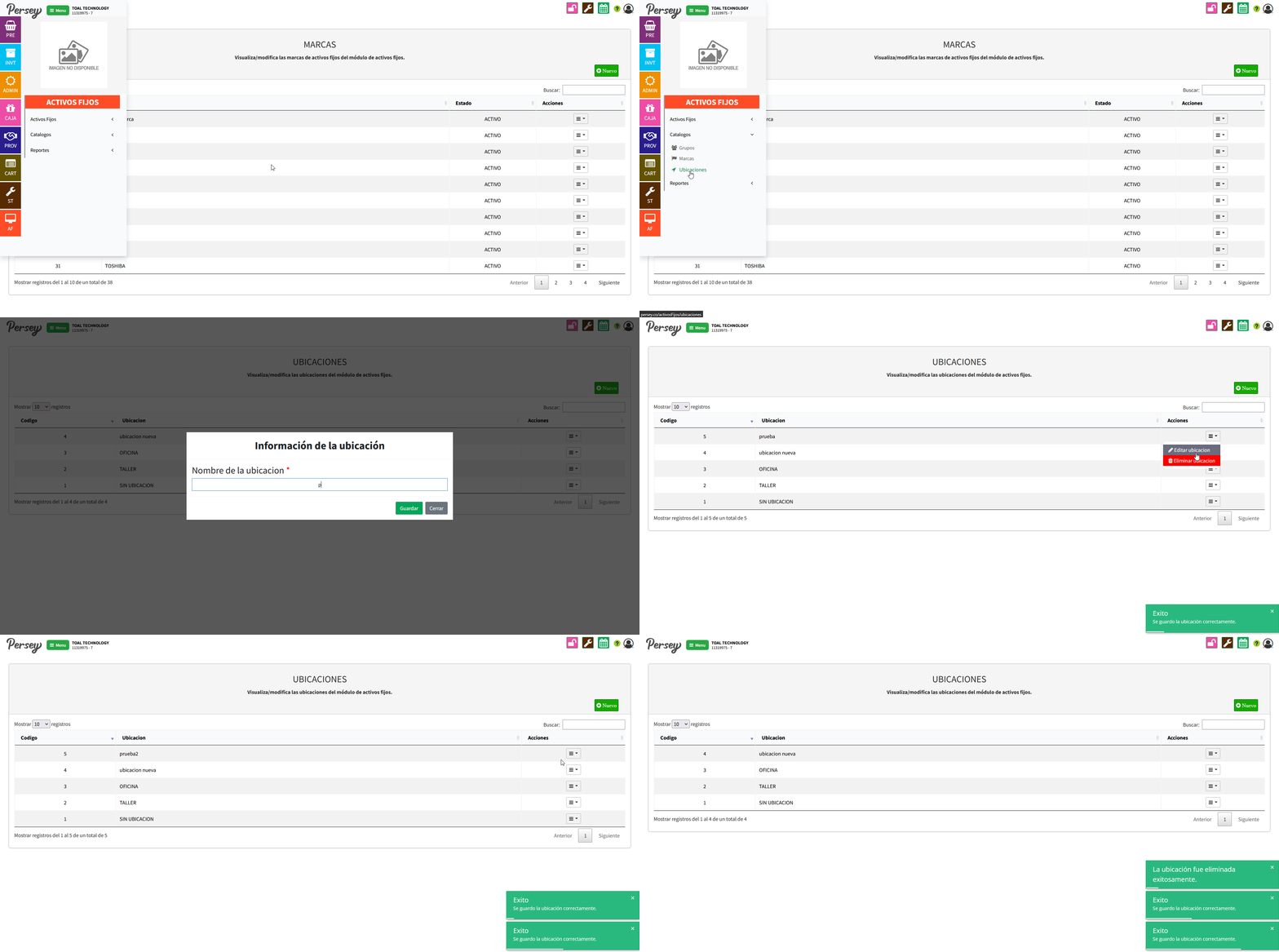
Dirijase hacia la sección de "Catalagos" y elija la opción de "ubicaciones". Allí podrá ver la lista de ubicaciones creadas, podrá crear una nueva dando click en "Nuevo" o editar uno ya existente dando click en "Editar"
Aquí podras guiarte paso a paso como generar reportes para el posterior análisis
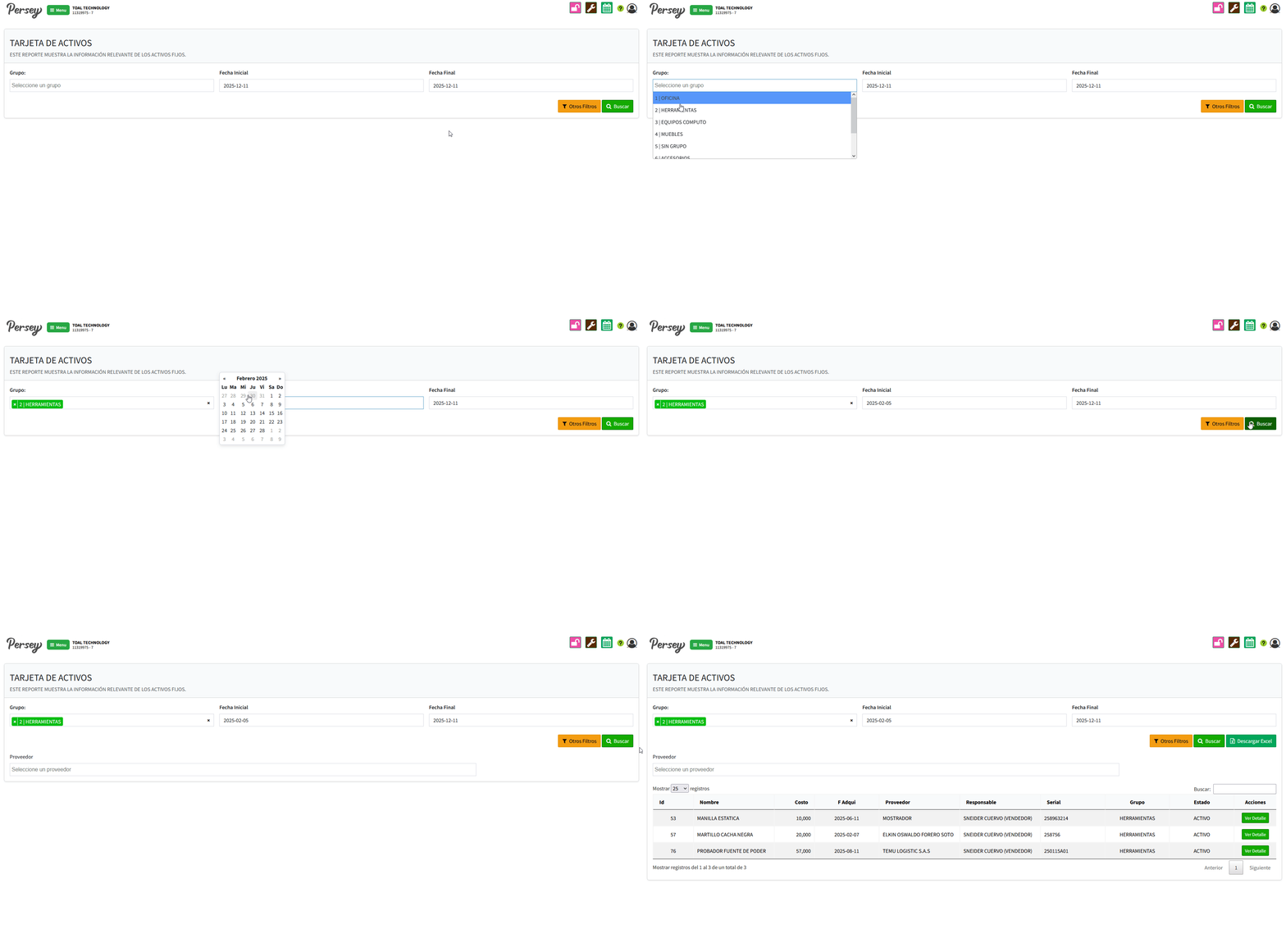
Dirijase hacia la sección de "Reportes" y elija la opción de "Tarjetas activas". elija el grupo y las fechas sobre las cuales quiere usted ver el reporte y posterior a ello oprima en "Buscar" Tambien podemos buscar teneiendo en cuenta el proveedor en otros filtros como se muestra a continuacion
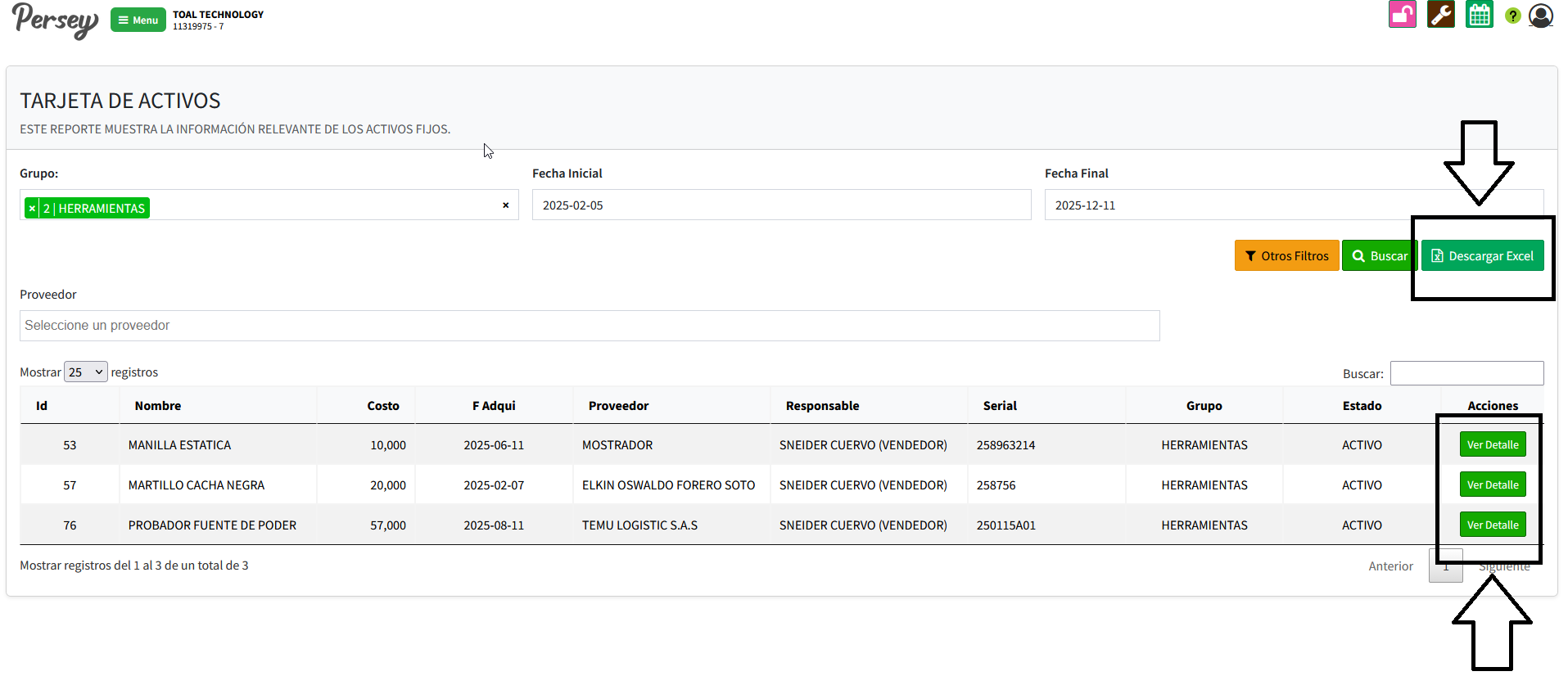
En todos estos reportes podremos ver en detalle o descarlos en excel
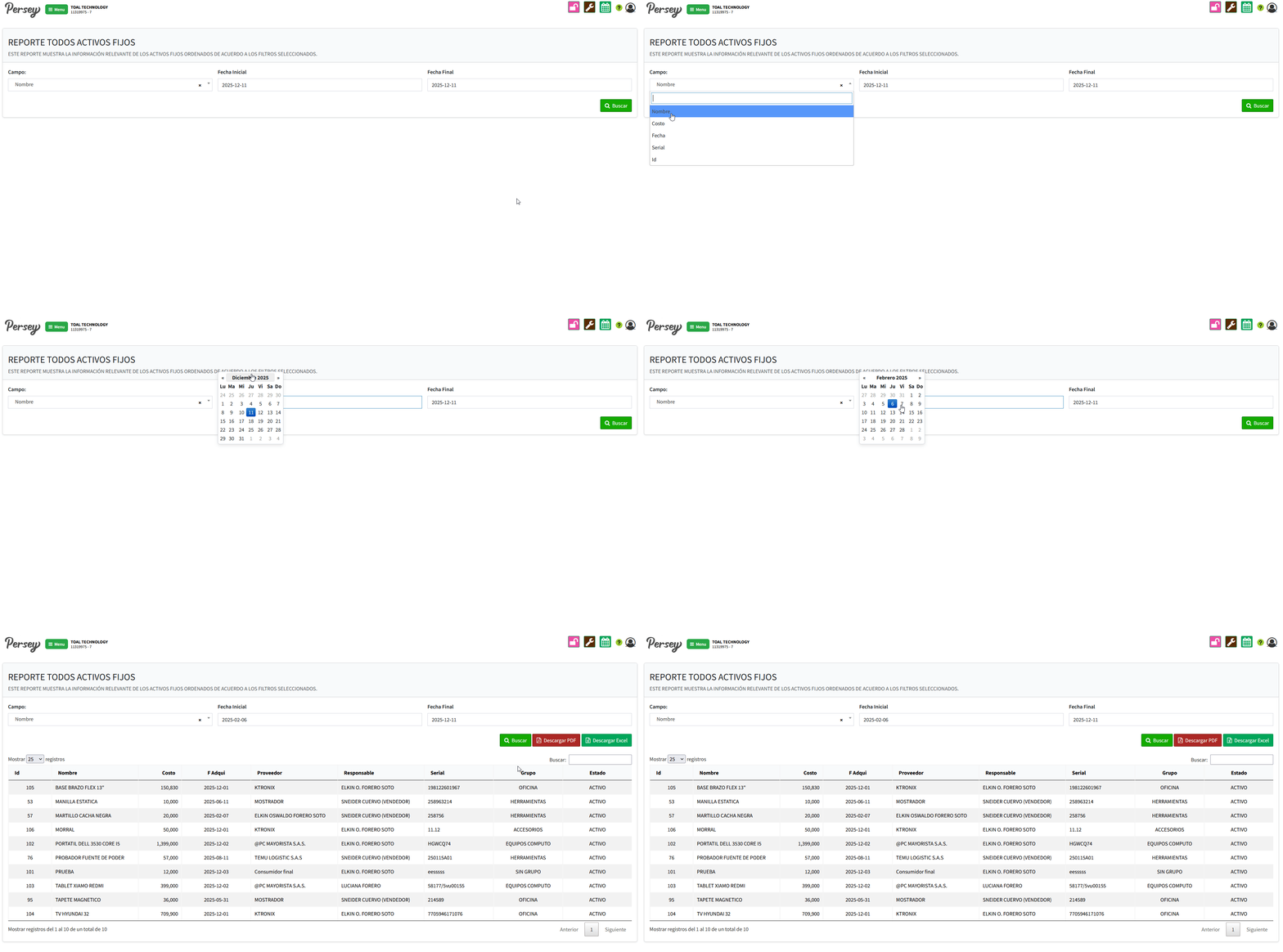
Dirijase hacia la sección de "Reportes" y elija la opción de "todos". seleccione el campo y las fechas sobre las cuales quiere usted ver el reporte y posterior a ello oprima en "Buscar" este reporte nos mostrara todos los activos fijos creados en el sistema y los podremos imprimir en excel o pdf
Dirijase hacia la sección de "Reportes" y elija la opción de "Activos Por Marca". elija una o mas marcas y las fechas sobre las cuales quiere usted ver el reporte y posterior a ello oprima en "Buscar"
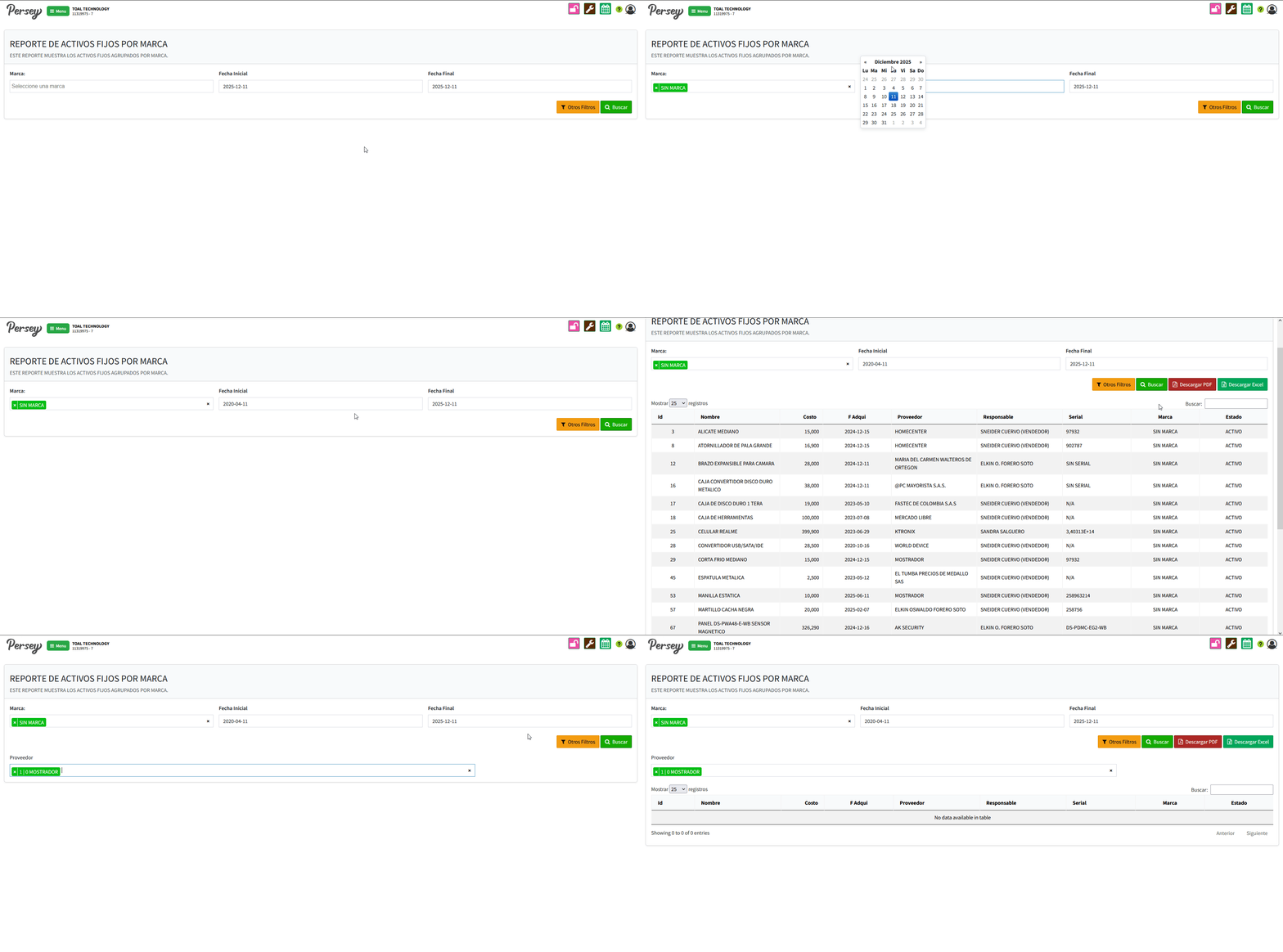
No olvides que puedes generar el reporte en excel o pdf
Dirijase hacia la sección de "Reportes" y elija la opción de "Activos Por Responsable". elija el responsable del activo y las fechas sobre las cuales quiere usted ver el reporte y posterior a ello oprima en "Buscar"
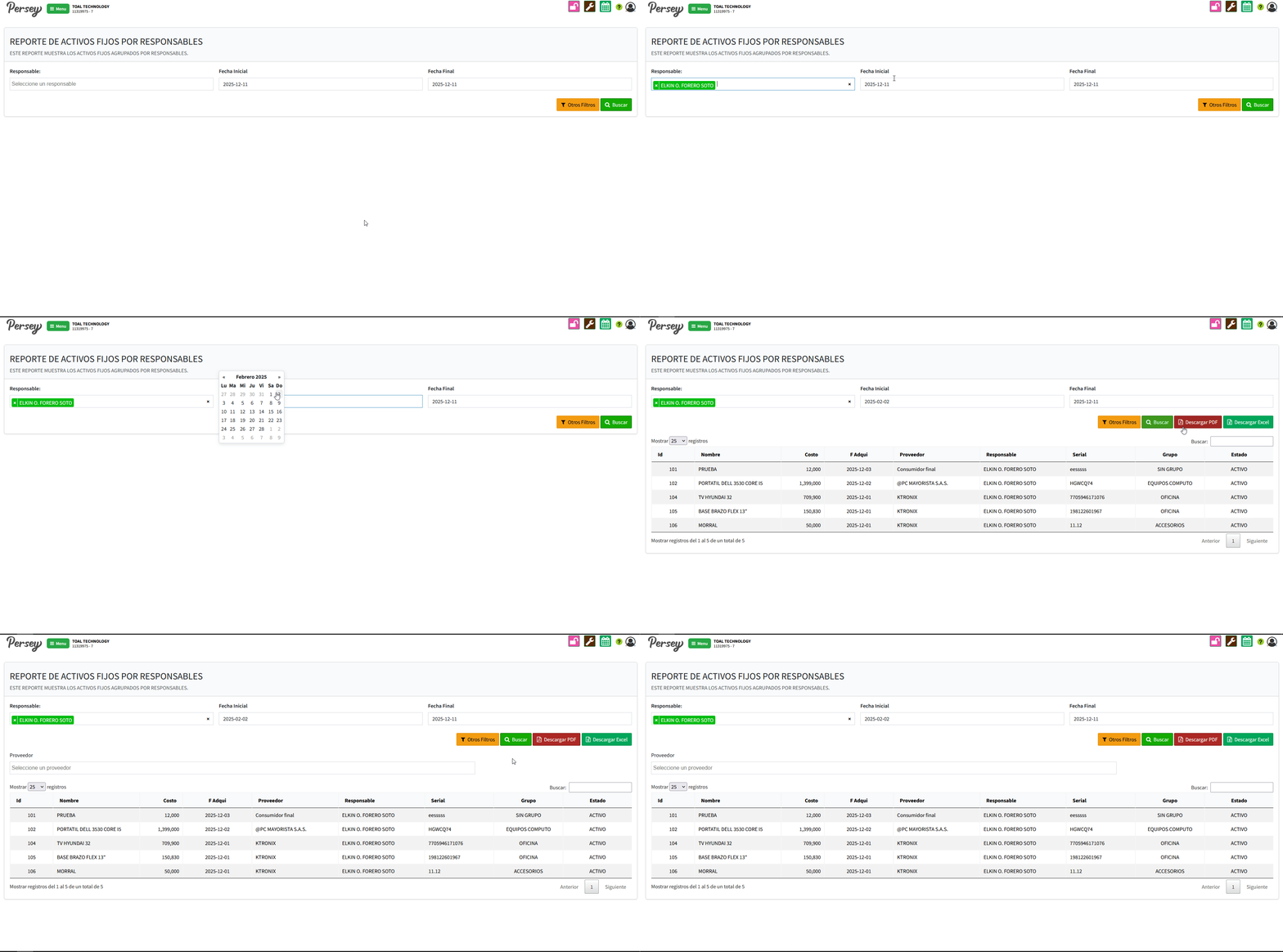
No olvides que puedes generar el reporte en excel o pdf
Dirijase hacia la sección de "Reportes" y elija la opción de "Activos Por Ubicacion". elija la ubicacion del activo y las fechas sobre las cuales quiere usted ver el reporte y posterior a ello oprima en "Buscar"
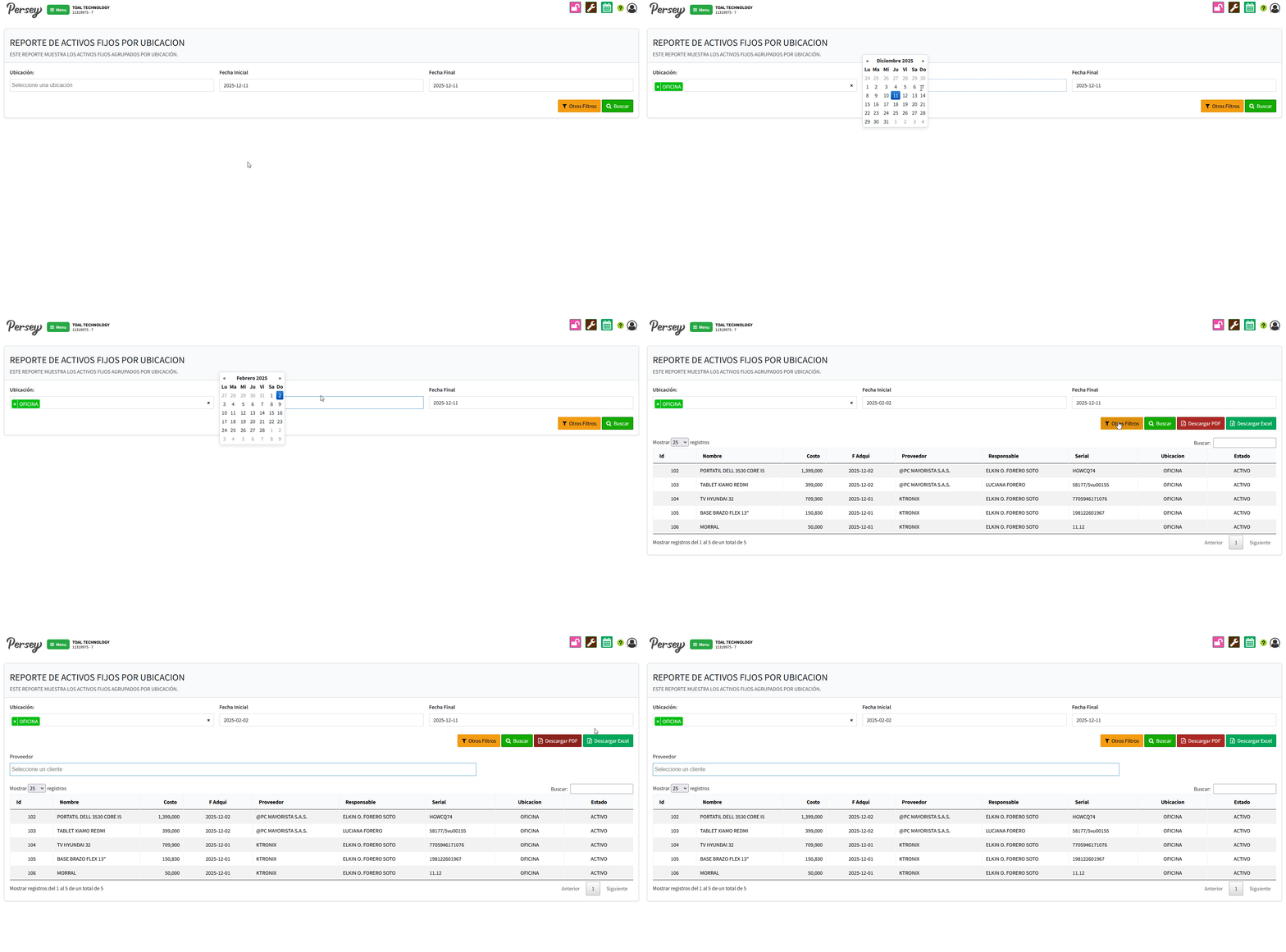
No olvides que puedes generar el reporte en excel o pdf
Dirijase hacia la sección de "Reportes" y elija la opción de "Activos Por Obsolescencia". elija el grupo, estado del activo y por ultimo las fechas sobre las cuales quiere usted ver el reporte y posterior a ello oprima en "Buscar"
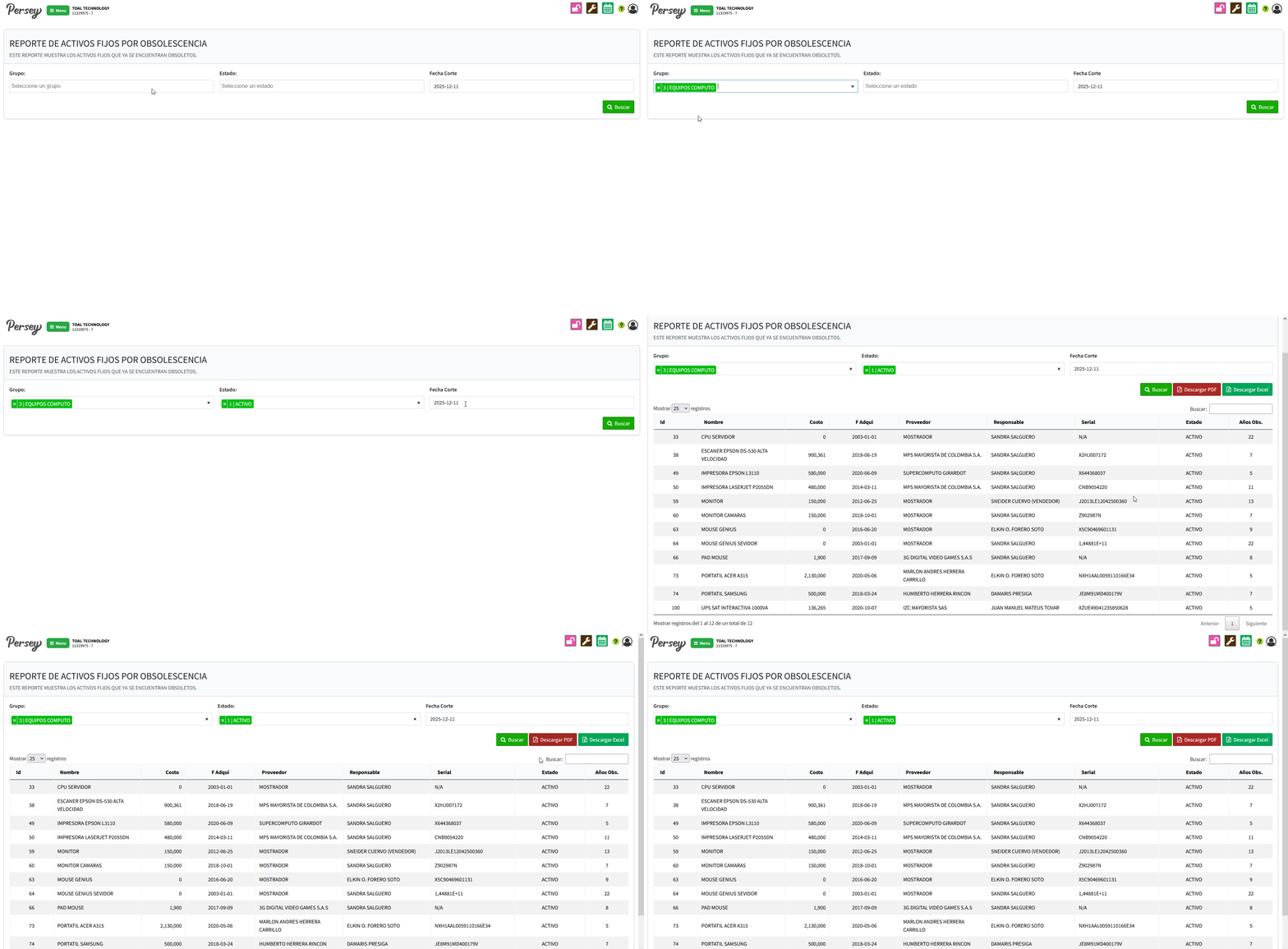
No olvides que puedes generar el reporte en excel o pdf